1. 개요
Meta Quest3는 컬러 카메라를 이용한 Passthrough를 지원한다. AR/MR를 위한 앱을 만드어 보기 적합한 장비이다. Quest2는 흑백이고 화질도 떨어지지만 Quest3는 컬러이면서 화질도 양호하다. Passthrough 모드에서 3D 오브젝트를 보여주는 앱을 유니티에서 만들어 보자.
2. 유니티 프로젝트 만들기
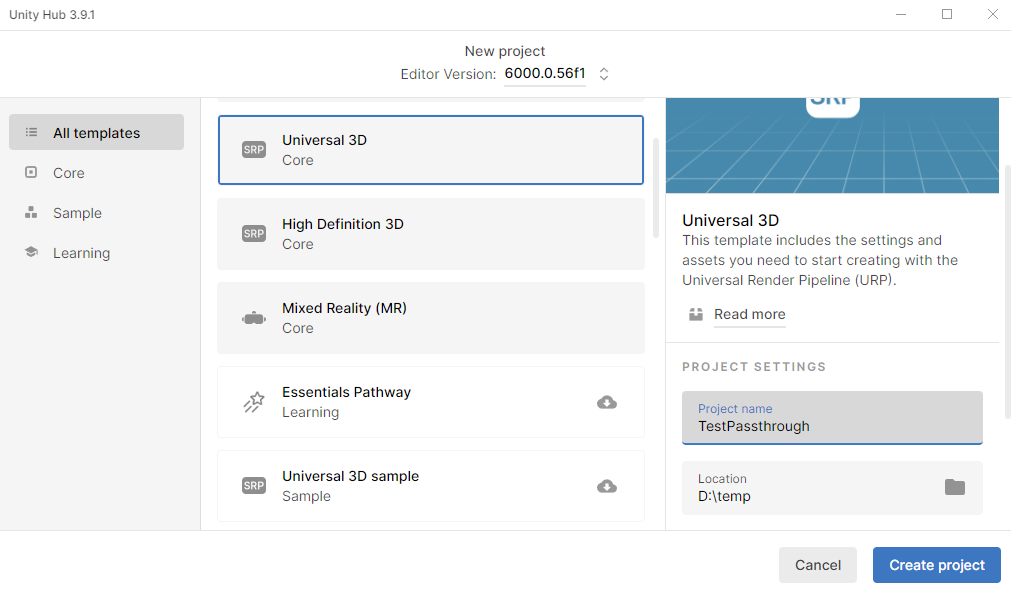
Meta에서 제공하는 SDK는 유니티의 버전에 따라 지원되지 않을 수 있다. 버전이 안맞으면 에러가 많이 발생한다. 고생할 수 있다. 여기에서는 유니티 6(6000.0.56f1)를 사용 한다. universal 3D 프로젝트를 만든다.
프로젝트 이름을 TestPassthrough로 D:\Temp 폴더에 만들었다.
2. 기본 설정하기
Hierarchy에서 "Main Camera"를 삭제한다.
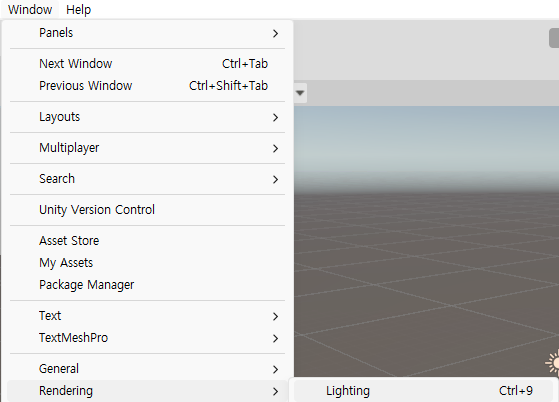
Window> Rendering>Lighting을 선택하고 아래 그림과 같이 Skybox Material을 None으로 설정한다.

3. 패키지 설치 하기
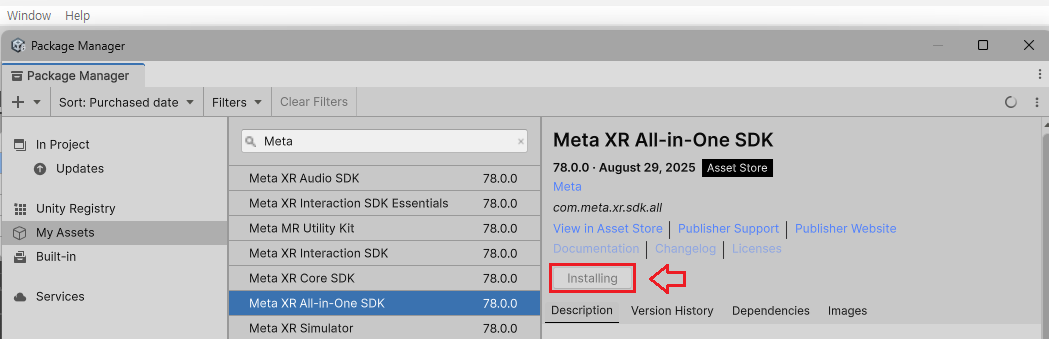
Window> Package Manager를 실행하고 다음과 같이 Meta XR SDK를 설치한다.
사전에 다운 받지 않았다면 Meta XR SDK는 유니티 Asset Store에서 다운받을 수 있다.
SDK를 설치하고 유니티를 재 실행하면 Meta XR Tools 메뉴가 추가 되어 보이게 된다. Fix All을 한다.
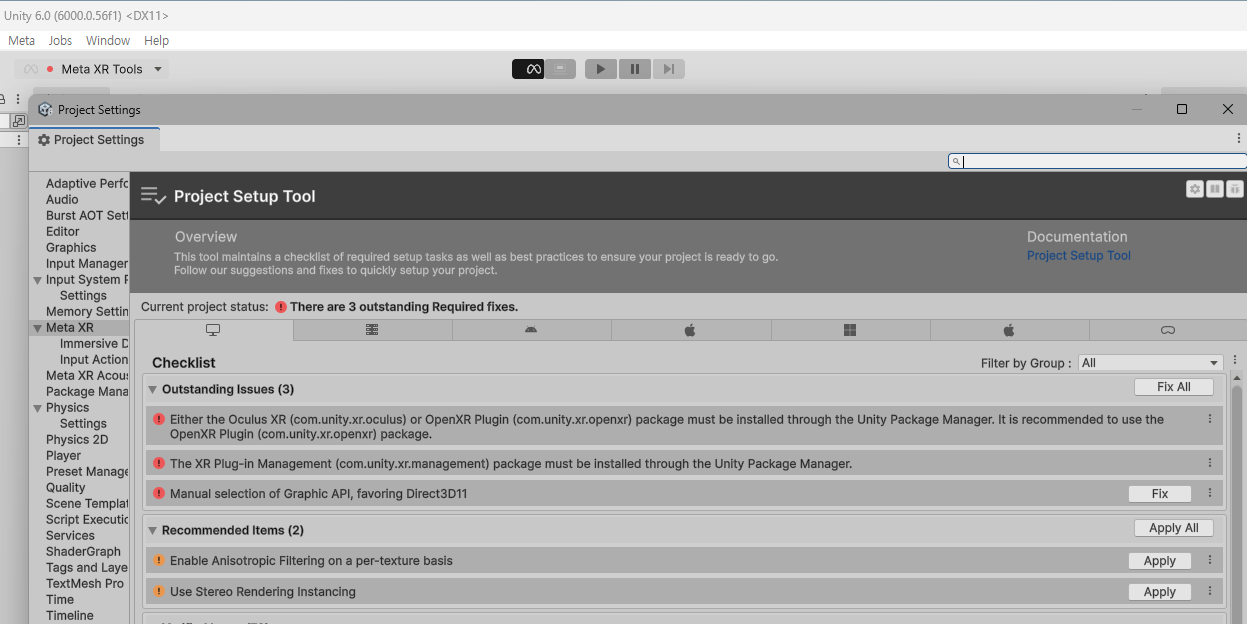
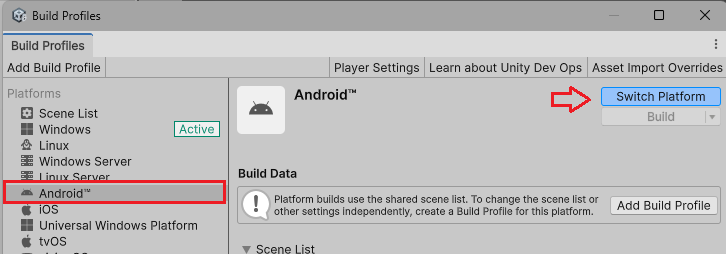
여전히 에러는 보인다. OpenXR을 설치 하여야 한다. 우선 먼저 유니티 build profiles를 안드로이드 플랫폼을 변경한다.
File>Build Profiles 이곳에서 안드로이드로 플랫폼을 바꾼다. Quest3는 안드로이드 플랫폼이다.
4. OpenXR 플러그인 설치하기
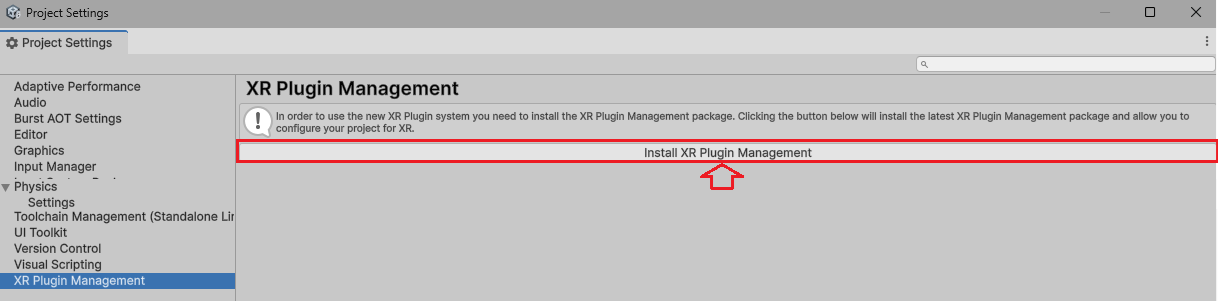
Edit> Project Settings 에서 XR Plugin Management를 선택하고 우측 패인에서 install XR Plugin Management를 선택하고
OpenXR플러그인을 설치한다. Oculus Plugin은 설치할 필요가 없다.
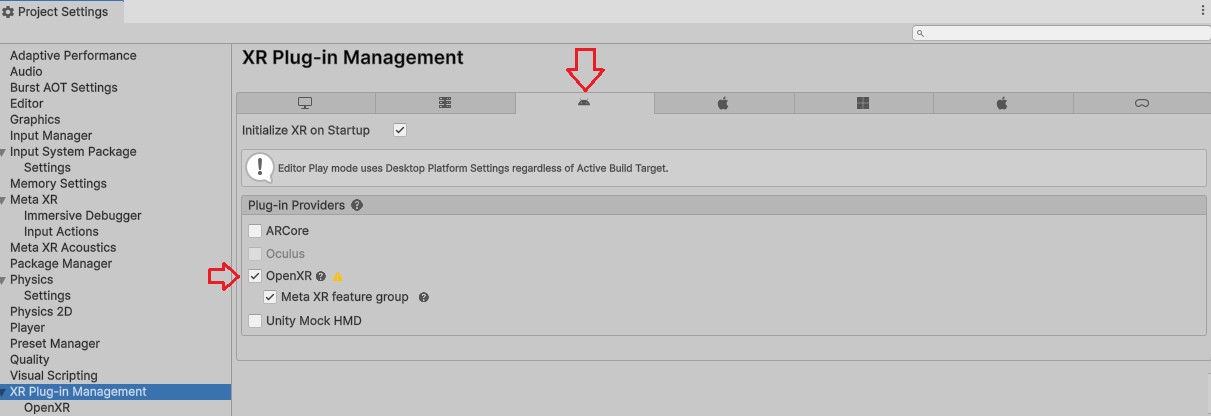
위 과정을 진행하고 Fix All 버튼을 클릭하여 에러를 모두 없애 준다.
5. Building Block 설치하기
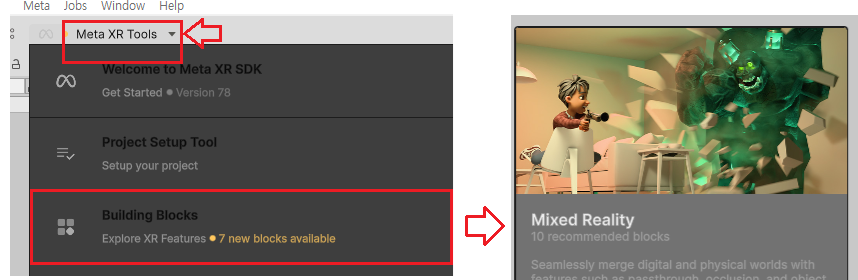
Meta XR Tools에서 Building Blocks를 선택하고 Passthrough를 위한 모듈을 추가한다.
Meta XR Tools >Building Blocks >Mixed Reality를 클릭한다.
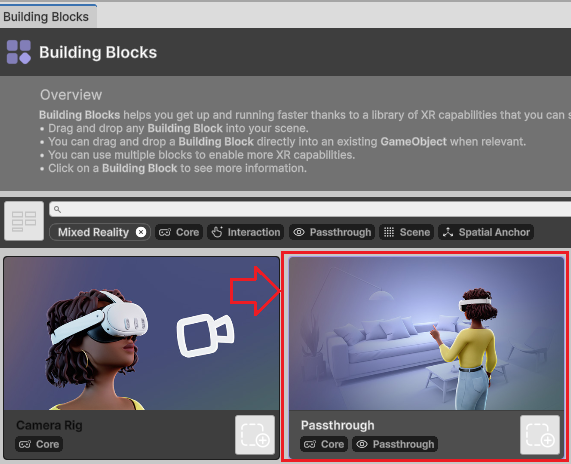
Passthrough를 클릭하여 현재 유니티의 Scene에 저장한다. Hierarchy에 "Camera Rig"와 "Passthrough" 객체가 추가된다.
Hierarchy에서 Camera Rig를 클릭하고 설정을 확인한다. OVR Manager의 Quest Features에 Passthrough가 Supported로 설정되어 있다. 다음 Hierarchy에서 Passthrough 객체를 클릭하고 설정을 살펴본다. OVR Passthrough Layer 스크립트가 있으며 placement 에 Underlay를 설정되어 있음을 확인한다.
6. 3D Object 만들기
Passthrough환경에서 보여줄 3D Object를 Scene에 배치한다. Sphere를 만들고 지구 Texture를 입혀본다.
위치를 (-5, 0, 0)에 지구본을 만든다. Scene을 저장한다. Scen01로 저장하였다.
play 버튼을 클릭하여 에러가 없는지 확인한다. Stop을 클릭한다.
7. 안드로이드 프로젝트로 Export 하기
Link를 통하여 직접 Quest에서 테스트할 수 있다. 하지만 최종 목표는 App을 만드는 거 임으로 안드로이드 프로젝트로 Export 한다. ExportProject 폴더를 만들고 그 곳에 안드로이드 프로젝트를 만들 것이다.
Export 하기 전에 PC에 안드로이드 개발환경을 설치 한다. 즉 안드로이드 스튜디오를 설치한다.
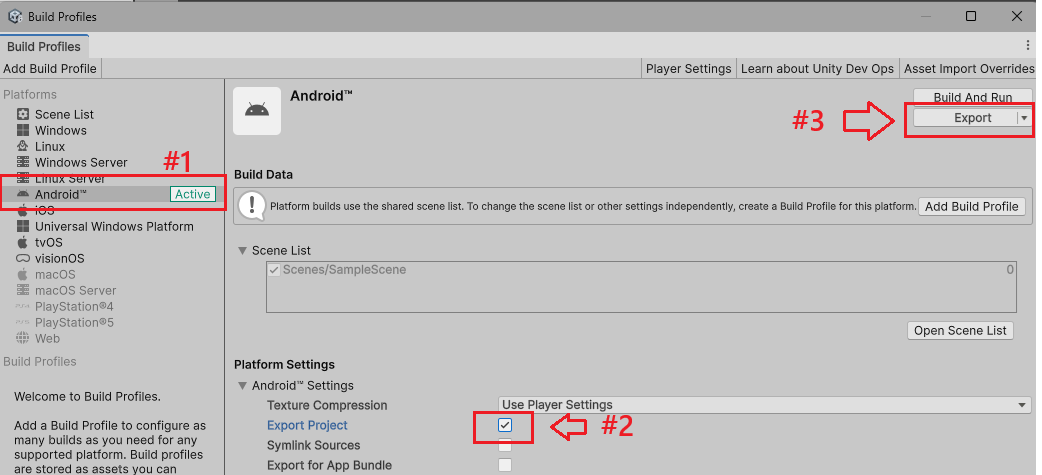
File>Build Profiles를 선택하고 안드로이드 플랫폼에서 Export Project를 채크해주고 Export 버튼을 클릭하여 프로젝트를 생성한다.
8. Quest에 설치하기
안드로이드 스트디오를 실행하고 유니티에서 만든 프로젝트를 열고 APK를 만든다. APK는 Signed APK를 만들어야 한다.
프로젝트를 열기 할 때에 "USE Android Studio SDK"를 사용하였다.
Build>Generate Signed App Bundle or APK > APK
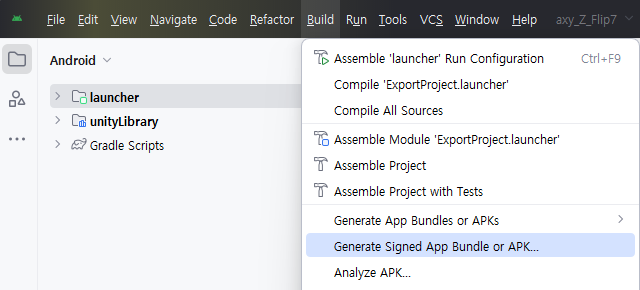
Signed APK를 만들기 위하여 사전에 Signed 파일을 생성해야한다.
다음과 같은 폴더에 apk가 생성된다. D:\temp\TestPassthrough\ExportProject\launcher\release
윈도우즈라면 파워셀 또는 안드로이드 스튜디오의 터미널에서 adb명령어로 apk를 Quest3에 설치한다.
Quest3를 PC에 연결하고 (USB-C 데이터케이블) Quest에서 USB DEBUG 허용을 한다.
현재 사용하는 PC에서의 Adroid SDK는 D:\Android\Sdk에 설치되어 있다. 다음과 같은 명령어로 APK를 Quest에 설치한다.
cd D:\Android\Sdk\platform-tools
./adb devices <== Quest Device 이름을 알아 낸다.
./adb -s 2G0YC1ZG3100Y5 install D:\temp\TestPassthrough\ExportProject\launcher\release\launcher-release.apk

Quest 장비 메뉴의 알 수없는 출처를 클릭하고 APK를 확인하고 이를 실행한다. Quest를 Passthrough환경으로 바꾸고 지구본이 보이는지 확인한다. 성공~~~